


先别急着删照片,占地方的通常不是它们
手机弹出「存储空间不足」的时候,大多数人的第一反应是打开相册,从头翻,删掉几百张截图。
然后发现只腾出两个 G,第二天又满了。
原因很简单:相册通常是第三大的,不是第一大的。真正吃掉空间的,是那些你不容易看见的东西——聊天应用缓存的图片视频、离线下载的内容、以及系统归类为「其他」的一堆残留。清理的顺序错了,努力就白费。
1. 第一步:先看清楚谁在占地方
不要凭感觉删。先拿到一份按体积排序的清单:
- iPhone:设置 → 通用 → iPhone 存储空间。等它算完,会按占用从大到小列出应用。
- Android:设置 → 存储(部分机型在「关于手机」或「存储空间」下),可看到分类占用与应用列表。
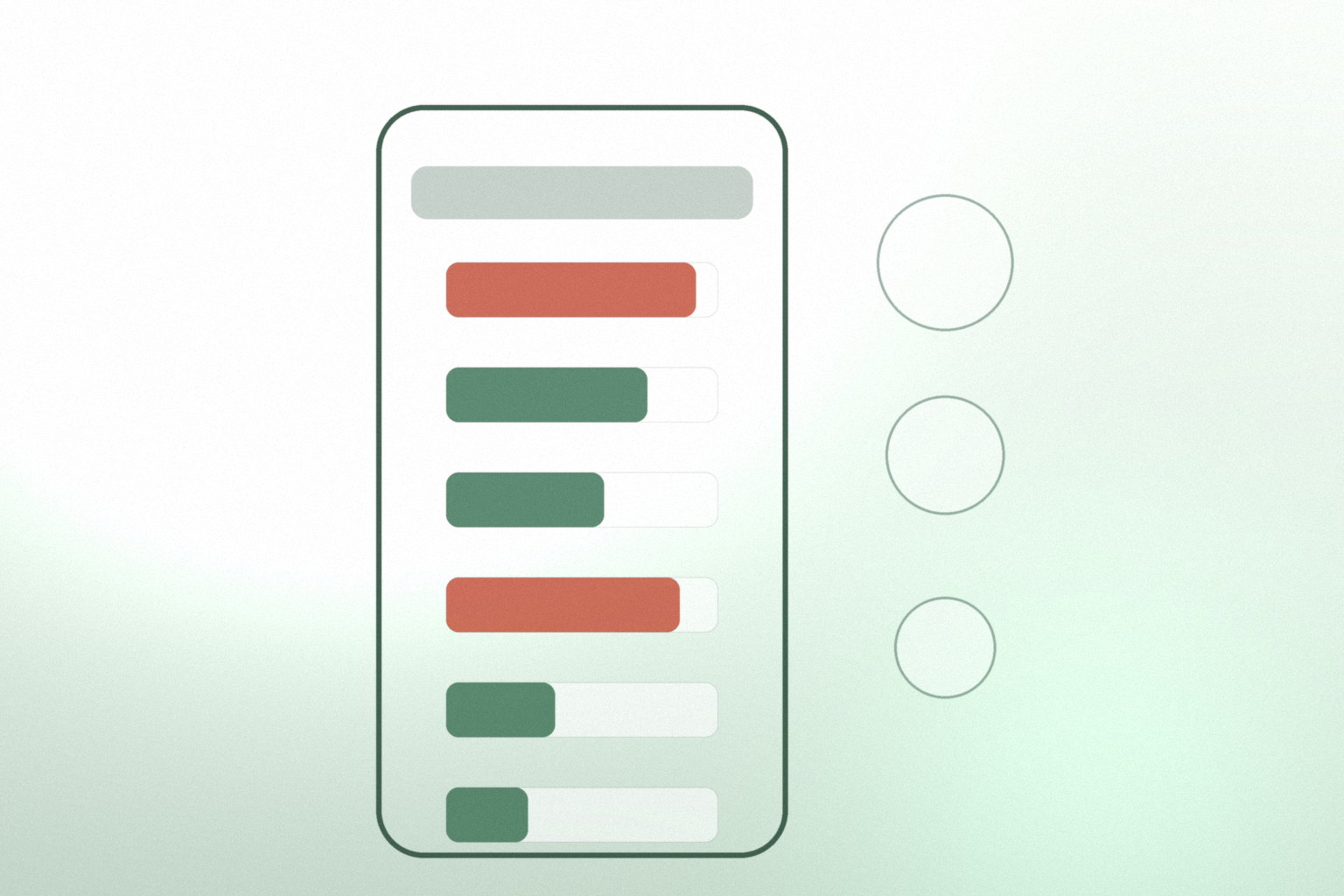
这一步只需两分钟,但它决定了后面所有动作的优先级。经验上,排在前三的通常是社交应用、视频应用、相册——而三者的清理方式完全不同。
2. 第二步:社交应用的缓存(收益最高)
这是绝大多数人手机里最大的单一占用项,也是最容易被忽略的。
以微信为例:「我 → 设置 → 通用 → 存储空间」,等它统计完,会分别给出「缓存」和「聊天记录」的体积。缓存是缩略图、临时文件、小程序残留,删掉不影响任何聊天内容,可以放心清。
同一页面向下,是「管理聊天记录」,可以按会话查看每个聊天占多少空间,并单独清理其中的图片、视频、文件。这一步的收益往往比清缓存大得多——几年的群聊里存着大量早已无用的视频。
注意区分:清缓存是安全的,删聊天记录是不可逆的。前者随便点,后者要一个个确认。
3. 第三步:相册里的三处隐性占用
相册确实要清,但顺序有讲究,先处理这三处:
- 「最近删除」。删掉的照片会在里面停留约 30 天,仍然占用空间。不清空这一项,前面的删除等于没做。
- 连拍与截图。相册一般有独立相簿,一次连拍可能产生几十张几乎相同的照片,留下最好的一张即可。
- 重复与相似照片。iOS 与多数安卓相册都自带「重复项目」检测,能批量合并,几分钟就能清出一批。
如果还不够,再考虑视频。一段 4K 视频的体积可能超过一千张照片,而绝大多数视频你只看过一次。
4. 第四步:离线内容,最容易被忘掉的一块
这一类占用往往藏在应用内部,系统清单上只显示一个总数:
| 类型 | 典型位置 | 处理方式 |
|---|---|---|
| 视频离线缓存 | 各视频应用的「我的下载」 | 按观看记录批量删除 |
| 音乐下载 | 音乐应用的「已下载」 | 保留常听歌单,其余清除 |
| 播客单集 | 播客应用的「已下载」 | 设为「听完自动删除」 |
| 离线地图 | 地图应用的「离线地图」 | 只留常去的城市 |
| 云盘同步缓存 | 网盘应用的「缓存管理」 | 清缓存,不动云端文件 |
这一类的好处是删了随时能重新下,风险极低,收益却不小。建议每季度过一遍。
5. 第五步:应用本体,而不是缓存
前面几步做完,如果空间依然紧张,就要动应用本身了。
看清单里那些体积大但很久没打开的应用。iOS 提供「卸载 App」选项:保留图标与数据,只删程序本体,重新安装后数据还在。这是性价比很高的一招,尤其适合那些一年用两次的工具类应用。
安卓没有完全等价的功能,但可以把不常用的应用备份数据后卸载。注意:聊天类、记账类、离线笔记类应用,卸载前一定要确认数据有云端备份。
6. 三样东西不要碰
第一,不要用「一键清理」类工具清理系统目录。 它们分不清缓存和配置,删掉之后应用要重新登录,甚至丢数据。
第二,不要在没备份的情况下清空相册。 至少先确认云端同步已经完成,或者导出一份到电脑。
第三,不要为了省空间关闭系统更新。 更新包下载后会自动清理,而长期不更新带来的安全风险,比几个 G 的空间重要得多。
7. 长期方案:让它不再满
清理是一次性的,习惯是长期的。三个设置,改完就不用反复折腾:
- 相册开启云端优化存储。原图存云端,本地只留压缩版,需要时再下。
- 社交应用关闭「自动下载」。微信在「设置 → 通用 → 照片、视频、文件和通话」里,可以关掉移动网络下的自动下载。
- 视频应用设为「看完即删」。多数应用都有这个开关,只是默认关闭。
写在最后
存储清理这件事,本质上不是技术问题,是对「我到底需要留着什么」的一次回答。
按上面的顺序走一遍,多数人能腾出相当可观的空间,而且不需要删掉任何一张真正想留的照片。真正该清掉的,一直是那些你以为自己会看、其实从来没看过的东西。
你手机里占空间最多的应用是哪一个?猜对了吗?












评论 (0)