


晚上十一点,房间里只剩一台笔记本在响,风扇声像远处有人在用一个很小的吹风机,隔三秒变一次调。摸一下键盘左上角,烫手;掌托是凉的。这个温差说明热源集中在 CPU 附近,而热没能被顺利带出去——风扇在响,恰恰说明它还活着。
风扇转得快不是故障,是结果。要处理的是它背后那条路径:芯片发热、导热硅脂、热管、鳍片、风扇、出风口。这条链上任何一环变差,风扇都只能用转速补。所以「换个更好的风扇」几乎从来不是答案。
先算账,再动手
一台 5000 元的轻薄本,用了三年:清灰不要钱,只要一把螺丝刀和四十分钟;换硅脂要一管,三十块;外接散热底座一百五;换新机五千。这笔账的关键不在花多少,在四十分钟能换回什么。
另一边的收益怎么算:如果风扇常在最高档,CPU 大概率已经在降频,体感是打开一个表格要等两秒、切换标签有半秒白屏。假设每天多等十分钟,一年就是四十个小时。四十个小时换四十分钟,这笔账在任何一本账上都该先做。
而那些一上来就推荐「买个散热底座」的建议,是把钱花在了链条最末端。底座只能改善进风,管不了鳍片内部那层灰。先做零成本、零风险的,再考虑要拆机的。
| 措施 | 投入 | 花费 | 见效速度 | 风险 |
|---|---|---|---|---|
| 抬高机身 | 5 分钟 | 0 元 | 立刻,降 3 到 5 度 | 无 |
| 改电源模式 | 5 分钟 | 0 元 | 立刻 | 性能略降 |
| 关后台常驻 | 10 分钟 | 0 元 | 当天 | 无 |
| 限制充电上限 | 10 分钟 | 0 元 | 一周后 | 续航变短 |
| 清出风口浮尘 | 15 分钟 | 0 元 | 立刻 | 无 |
| 拆机清鳍片 | 40 分钟 | 0 元 | 立刻,降 8 到 12 度 | 丢保修 |
| 换硅脂 | 90 分钟 | 30 元 | 立刻,降 3 到 6 度 | 拆坏卡扣 |
表里的温度数字是经验区间,不同机型差异很大,不是承诺。但顺序是稳定的,因为它由成本决定,不由机型决定。
1. 把机身抬起来,五分钟
大多数轻薄本的进风口在底盖,出风口在转轴处。平放在桌面上,底部只留一到两毫米的缝,风扇吸不到足够的风。把后部垫高两到三厘米,用两本书或者一截橡皮,进风量立刻变。这是所有措施里性价比最高的一项,成本为零,副作用为零。
不要垫在被子、枕头、沙发上。那些材质会把出风口堵死,比平放更糟。所有「笔记本放床上烧了」的故事,都是从这一步开始的。透气的前提是下面有空气,不是有软的的东西。
2. 电源模式,五分钟
Windows 的电源模式有三档,插电时默认常常是「最佳性能」。这一档会让 CPU 长期维持高 boost 频率,热量直接翻倍。改成「平衡」,日常办公几乎感觉不到差别,风扇转速会明显下来。厂商默认「最佳性能」,是因为跑分好看,不是因为你需要。
如果只是想安静,还可以在「处理器电源管理」里把最大处理器状态从 100% 调到 99%。99% 这个数字有特殊作用:它关掉了睿频,而不是降低频率。
这一步对老机器尤其有效。一台四核的老 U,睿频带来的那点性能提升,往往抵不上它多产生的热。这是典型的边际收益为负,而厂商默认值不会替你算这笔账。
3. 关掉后台常驻,十分钟
打开任务管理器,按 CPU 排一下。你会看到几个从没主动打开过的东西:某个网盘的同步进程、某个输入法的云候选、某个厂商的更新服务、浏览器的一堆后台标签。它们单个占 1% 到 3%,加起来能让 CPU 长期停在中高负载。风扇噪音的真正来源,常常不是你在用的程序,是你不知道在跑的程序。
处理方式不是全删,是把启动项里那些「不认识、也不需要」的关掉。判断标准很简单:关掉之后一周内没有想起来它,就说明不需要。这个过程只能自己判断,任何「一键优化」工具都会顺手关掉你真正在用的东西。
4. 限制充电上限,十分钟
锂电池长期停在 100% 会加速老化,而老化电池的内阻升高,放电时自身发热更多。这一项不降 CPU 温度,降的是整机温度和几年后的鼓包风险。它属于「今天没感觉、三年后有差别」的那一类措施。
联想、华硕、戴尔、惠普都有自己的电池管理工具,多数能把上限设到 60% 或 80%。如果这台机器九成时间插着电用,把上限设到 80% 是纯收益。代价是拔电之后的续航变短,需要出门前临时改回来。
5. 清出风口的浮尘,十五分钟
不拆机也能做:关机,用气吹或者吹风机的冷风档,对着出风口的格栅吹,会出来一团灰。这一步只能清掉最外面那层,真正的堵塞在鳍片内部,那里像一层毛毡,吹不动。但外面这层是最容易形成的那层,清掉它,风量能恢复一部分。
不要用热风。塑料格栅在六十度以上会变形,变形之后风道就永久变差了。热风能吹掉灰,也能吹弯你的出风口。
6. 拆底盖清鳍片,四十分钟
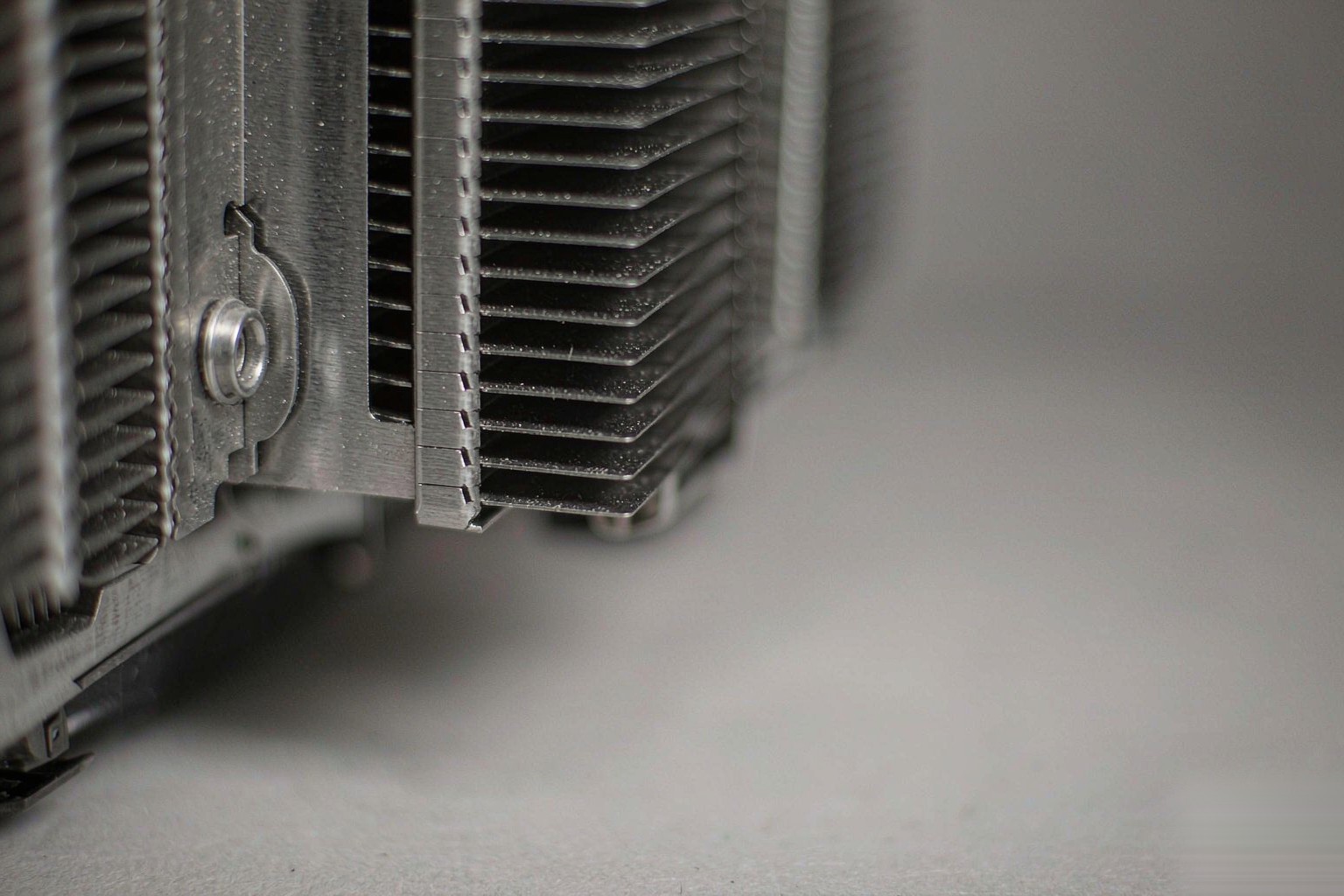
这是收益最大的一步,也是最容易被推迟的一步。三年的机器,鳍片出口通常被一层灰堵掉一半以上,风扇叶片上挂着一圈绒毛。顺序是:断电、拔电池排线、拆底盖、用软毛刷顺着鳍片方向刷、用气吹把灰吹出去、检查风扇能否自由转动。刷的方向要对,逆着刷会把灰推进更深处。
如果机器还在保修期,先查一下拆机会不会影响保修。有些品牌拆底盖不影响,有些会。为了省三十块硅脂钱丢掉两年保修,不划算。
7. 换硅脂,九十分钟
硅脂的作用是填满芯片与散热器之间那些肉眼看不见的缝隙。它不会「老化失效」得那么快,但原厂涂得薄、三年之后容易干裂,热阻上升。换的时候只需要黄豆大小一点,涂在芯片中心,靠散热器压平。涂太厚反而更差,因为硅脂的导热率远低于铜。
顺便检查导热垫。显存和供电模块上的蓝色导热垫,三年后常常已经碎成渣,那部分的热会直接烤到键盘上。这一项常被忽略,但它对掌托温度的影响比硅脂大。
什么时候该停手
做完上面这些,如果待机还在五十度以上、轻载就冲八十、风扇一直满转,那问题不在散热,在机器本身:要么是热管漏了(老机器的常见故障),要么是这颗 U 的功耗墙设得太高。继续加散热器是拿钱堵一个已经破了的管子。
判断标准很朴素:清灰加硅脂的总花费超过机器残值的一成,就该考虑换机而不是修。修理的经济性取决于残值,不取决于你对这台机器的感情。
四件不要做的事
不要把机器放进冰箱或冷冻室。温差会让空气里的水在电路板上凝结,通电即短路,这是真会烧机的操作。所有「物理降温」的小技巧,都忽略了水会凝结这件事。
不要买那种抽风式的外置散热器。它靠密封圈贴在出风口上强行抽风,对风道设计不匹配的机型几乎无效,还会因为负压把灰尘吸进更深处。它解决的是「风不够」,而多数机器的问题是「路不通」。
不要在 BIOS 里把风扇曲线全设成 100%。噪音换来的温度下降通常只有两三度,而风扇轴承的寿命会掉一半。用寿命换三度,是这笔账里最差的一笔。
不要装所谓的「降温神器」软件。它们做的是同一件事:改电源计划里的处理器状态。你自己在设置里改,效果一样,还少一个常驻进程。多一个常驻进程,本身就是多一份热。
写在最后
清完灰那天晚上,房间安静下来。风扇还在转,但声音退到了背景里,要刻意听才听得见。有意思的是,机器并没有变快多少,跑分只高了百分之几,打开表格还是那个速度。我们花四十分钟修的不是性能,是那个「它在拼命」的感觉。
一台机器开始吵,通常是它在告诉你某条路堵了。人也是这样,只是人不会转得更快。真正的过载不会表现为声音,表现为沉默。
你那台机器的出风口,上一次清是什么时候?现在把手放上去,风是热的还是温的?









评论 (0)